
Ну что же, давайте я опишу по-быстрому, как оно тут устроено. Может, и понадобится кому. В этом цикле мини-гайдов мы постараемся уяснить для себя, как создавать свои шедевры с помощью Forge и возможно даже выкладывать это в глобальную сеть Интернет.
Почему 1.7.10?
Будь моя воля, я бы и на бету 1.3 моды начал делать. А так, мне выгоднее обучить себя(и в какой-то мере вас, моих зрителей-читателей) основам модостроя для самой релевантной версии кубача на канале, с гречкой и духотой. Ах да, не упоминал, но у меня есть джва мертвых ютубовых канала, один с бразуеркой, второй с шестой гречкой. Но не напрягайтесь, видосы оттуда уже снесены.
Что нам понадобится?
В принципе, тут список достаточно небольшой — сам Forge, среда разработки(в моем случае Eclipse), ну и Java, очевидно. Давайте соберем это бинго по одному.
JDK
Для 1.7.10 нам нужен JDK 1.8. Повезло тем кто вне России, вы его хоть скачать без бубновых танцев можете. Ну ничего, справимся. По понятным причинам я не стану скачивать с официального сайта, ибо нас заставляют регистрироваться и заполнять скучные анкетки, после которой мы все равно скачать ничего не можем, ибо ну вы знаете, мы ушли с рынка таких как вы сами виноваты, имею ввиду. Есть какие-то аналоги оракловсковой явы, по типу OpenJDK или Libertica JDK, но я упертый и нагуглил ссылки на гитхабе. Я брал версию 8u361, устанавливаем.
После установки не забудьте проверить, что Ява подхватилась в переменных среды: Win+Pause => Дополнительные параметры системы => Переменные среды. В Path нужно докинуть что-то в духе «C:\Program Files\Java\jdk1.8.0_361\bin«(смотря куда установился JDK, конечно), и добавить переменную JAVA_HOME со значением «C:\Program Files\Java\jdk1.8.0_361«(опять же, в зависимости от места установки). Вообще, по-хорошему, следует перезагрузиться.
Forge
Забираем его по ссылке с пометкой «Scr», и распакуем его в любую удобную для нашего творчества папку. Очевидно, лучше ближе к корневому каталогу, но на вкус и цвет.
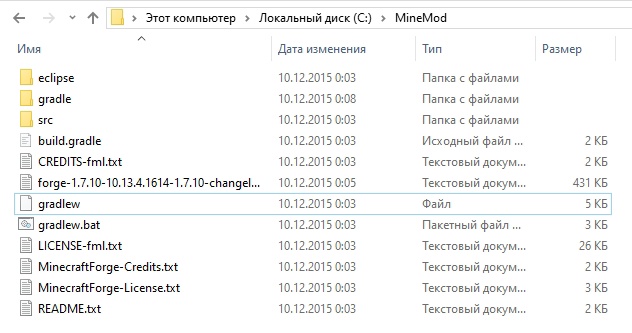
Далее нам нужно чутка пошаманить с ссылками в паре файлов, ибо они успели протухнуть за семь лет. Где-то изменился протокол подключения, а где-то просто были удалены файлы.
В файле «build.gradle» редактируем тег:
buildscript {
 repositories {
  mavenCentral()
        maven {
            name = "github"
            url = "https://github.com/cingulari/maven/raw/master"
            // да-да, форкнул для архивных целей, сами понимаете в какое время живем
        }
 }
 dependencies {
  classpath 'net.minecraftforge.gradle:ForgeGradle:[1.2-1.4.6-SNAPSHOT,)'
 }
}
В файле «gradle/wrapper/gradle-wrapper.properties» меняем значение параметра «distributionUrl» — «distributionUrl=https\://services.gradle.org/distributions/gradle-5.6.4-all.zip».
По идее, теперь все должно работать. Надеюсь.
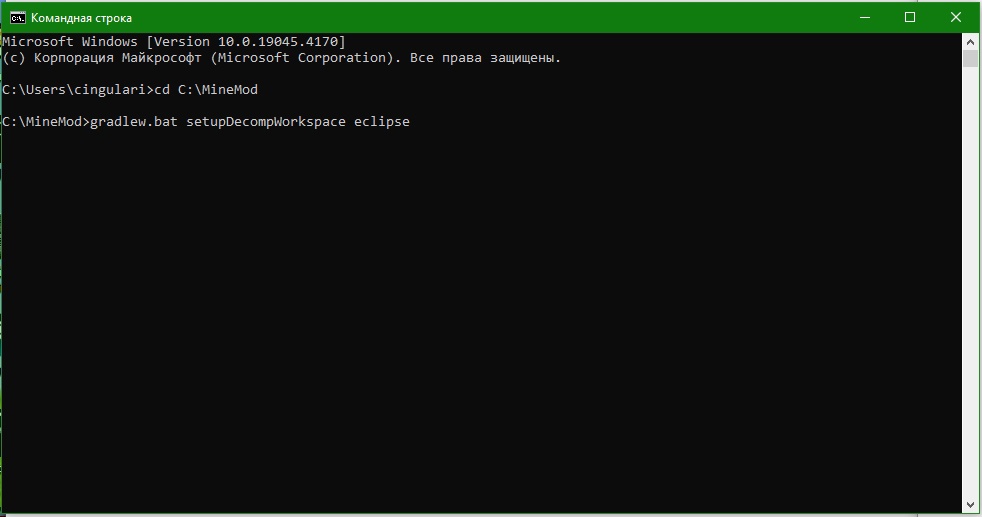
На очереди — запуск команды «gradlew.bat setupDecompWorkspace eclipse» через командную строку в папке с разархивированным Forge(замените eclipse на idea, если у вас IntelliJ IDEA, ну а я ее трогать пока не буду). Вы же умеете пользовать командную строку, верно?
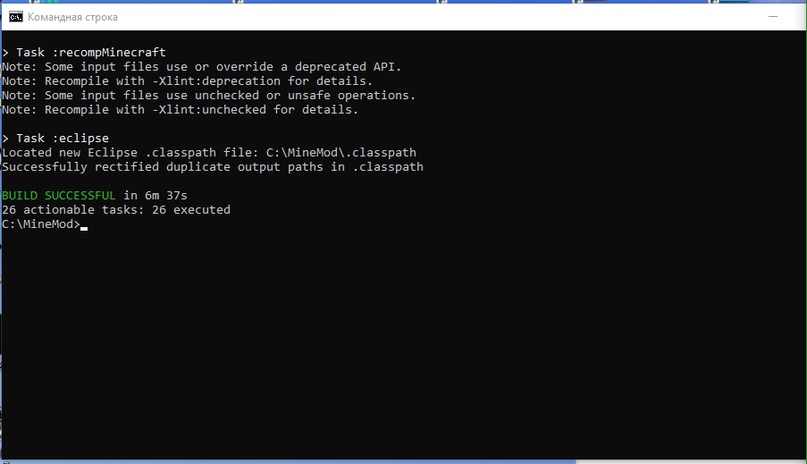
Некоторое время будет происходить не менее некоторое дерьмо в терминале. Если у нас все было сделано правильно, то билд закончится успешно, и можно будет закрыть окошко терминала. Если сыпятся ошибки, то обычно в терминале написано, что не так.
Eclipse
Скачиваем-устанавливаем(IDE для Java разработчиков).
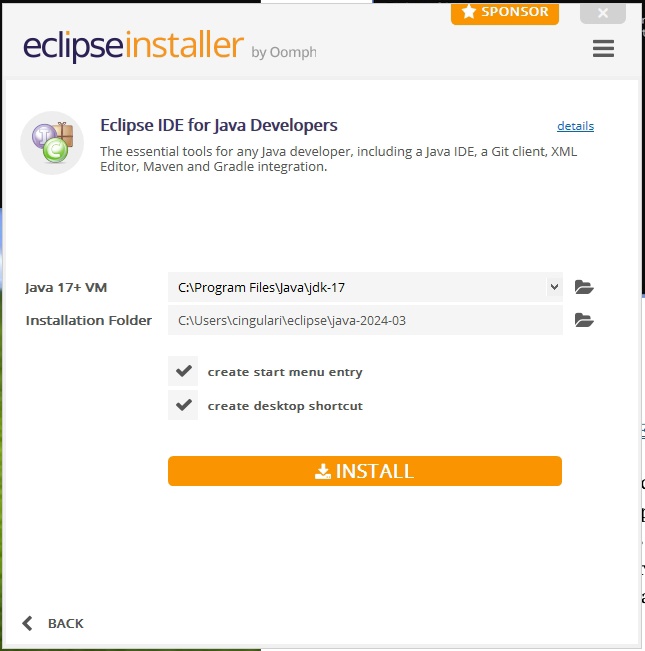
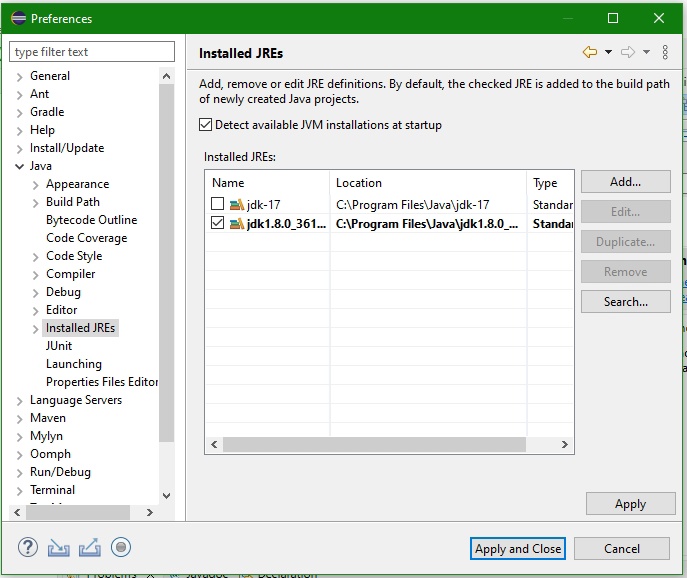
Запускаемся и выбираем воркспейс — это папка «eclipse» в распакованном Forge. У меня к примеру получается расположение «C:\MineMod\eclipse». Выбираем этот воркспейс дефолтным, стартуем. В левой части окна должен быть каталог «Minecraft». Теперь нужно выбрать наш правильный JDK, ибо дефолтный 17-ой версии нам не подойдет. В верхнем меню Window=>Preferences=>Java=>Installed JREs. Добавляем наш JDK 1.8.0, и выбираем его основным.
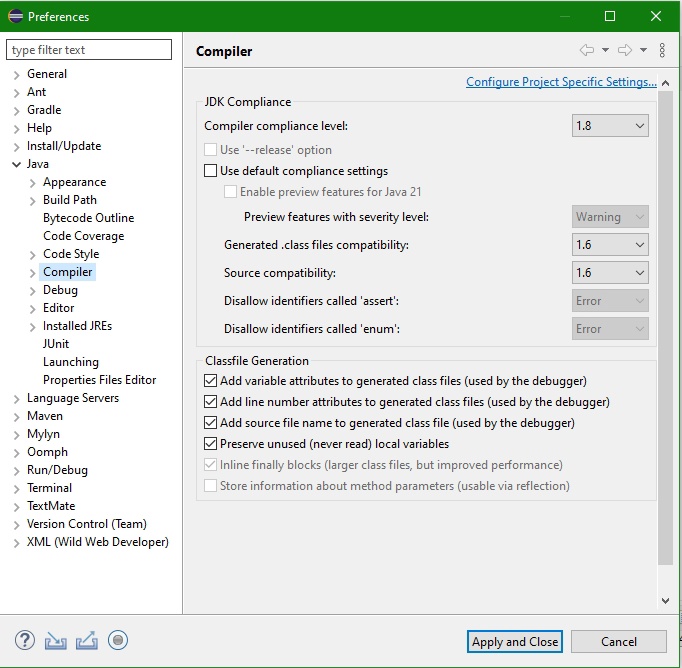
Будет нелишним еще и совместимость с 1.8, чтобы компилятор не выдавал несуществующих ошибок. В меню Window=>Preferences=>Java=>Compiler в первом пункте смените с 1.6 до 1.8.
После этой манипуляции в файле build.gradle потребуется добавить строчки в блок minecraft{}.
 srcCompat = JavaVersion.VERSION_1_8
 targetCompat = JavaVersion.VERSION_1_8
Теперь точно все, мы великолепны. Прожмите кнопочку «Run», и убедитесь что оно, черт побери, работает. А это значит, что сможем работать и мы.
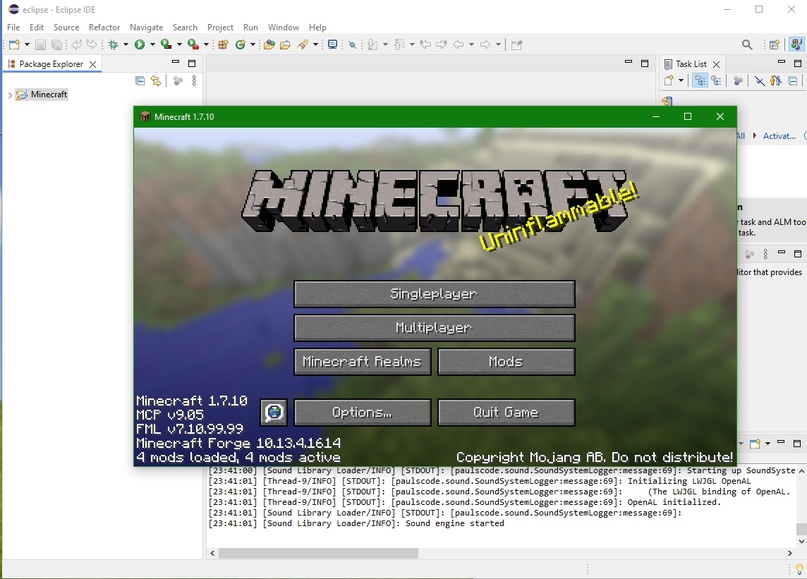
Поздравляю кстати, теперь у вас и у нас есть по халявной копии кубача. В официальные сервера конечно вряд ли пустят, но для одиночной игры самое то.